ダウンロードとインストール
BEYONDは、インストール不要のWeb版と、Windowsへインストールするデスクトップ版を利用できます。機能の違いは デスクトップ版とWeb版 を参照してください。
Web版を使う
ブラウザで上のリンクを開くと利用できます。インストーラーのダウンロードは不要です。
登録や鍵の作成をせずに閲覧を試すには、5分で体験するBEYOND へ進んでください。
Windows版をダウンロードする
下のボタンには、ページを開いた時点の最新の配布情報を表示します。ダウンロードはボタンを押したときに開始します。
最新の配布情報を確認しています…
2026年10月15日に確認したWindows向け配布物は 0.9.0-beta.1、ファイル名は BEYOND-Setup-0.9.0-beta.1-20261013-0105.exe です。以後の更新では、上に表示される最新の配布情報を優先してください。
現行のデスクトップ向け配布対象はWindowsです。対応するWindowsの最低バージョンやCPU要件は、確認できた配布情報に明記されていないため、組織導入前に info@nftdrive.net へ確認してください。macOS向けのダウンロードは、確認時点の配布情報では提供されていません。
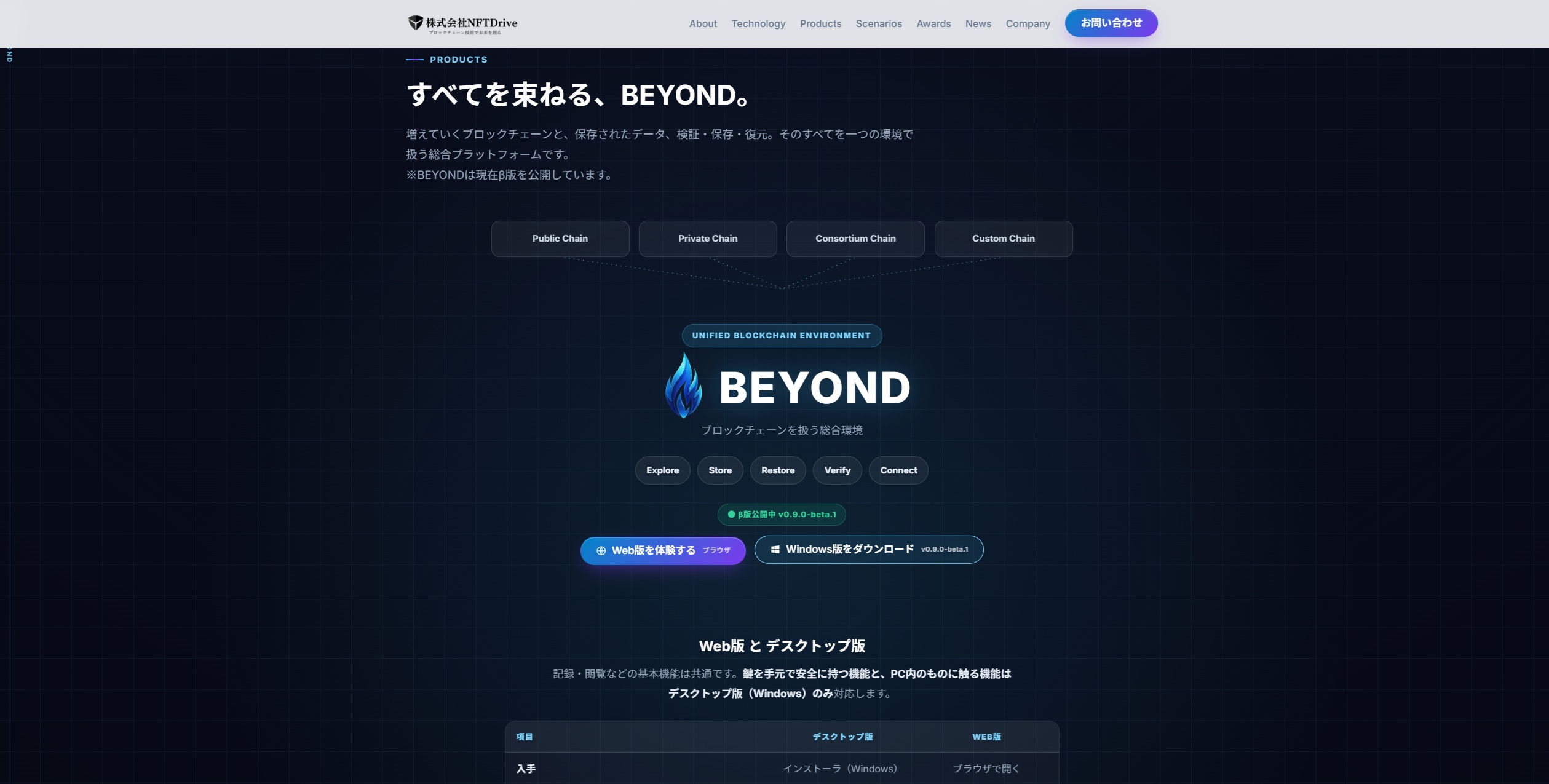
製品案内の画面例です。このガイドの最新配布情報とは表示が異なります。画像内のバージョンではなく、上の最新配布情報を確認してください。画像を選ぶと拡大できます。
- 上に表示されたバージョンとファイル名を確認します。
- 「Windows版をダウンロード」を押します。
- 保存先を選ぶ画面が出たら、保存先を確認して「保存」を押します。通常は「ダウンロード」フォルダーに保存されます。
- ブラウザのダウンロード一覧で、保存が完了したことを確認します。警告で止まった場合は、次の手順を確認してください。
ブラウザで保存の確認が出た場合
署名のないアプリや、ダウンロード実績が少ないアプリでは、ブラウザが保存前に警告を表示することがあります。警告の文言やボタン名は、ブラウザのバージョン・言語・管理設定によって異なります。
まず、ダウンロード元が https://beyond.nftdrive.net/downloads/ で始まり、ファイル名が上に表示されたものと一致するか確認してください。この確認は配布元の取り違えを防ぐもので、ファイルの安全性そのものを保証するものではありません。
Microsoft Edge
「一般的にダウンロードされていません」などの確認が出た場合の手順です。
- 右上のダウンロード一覧を開きます。見つからない場合は
Ctrl + Jを押します。 - 対象ファイルの「…」メニューなどから「保存」(Keep)を選びます。
- 追加の確認が出たら「詳細表示」(Show more)を開きます。
- 配布元とファイル名を確認し、続行する場合は「保持する」(Keep anyway)などの保存を続ける項目を選びます。
- 保存完了後、「フォルダーに表示」からファイルの場所を確認します。
この操作は、そのファイルについて保存を続ける操作です。詳しくは Microsoftのダウンロードに関する案内 を参照してください。
Google Chrome
- 右上のダウンロード一覧、または
Ctrl + Jでダウンロード履歴を開きます。 - 対象ファイルの警告を開き、ブロックされた理由を確認します。
- ダウンロード実績が少ないことなどによる確認で、保存を続ける項目が表示される場合は、配布元とファイル名を確認して「保存」や「ダウンロードを続行」などの項目を選びます。
- 追加の確認が出た場合は内容を読み、保存完了を確認します。
Chromeでは警告の種類によって選べる操作が異なります。Googleのダウンロードのブロックに関する案内 も参照してください。
続行しない方がよい場合
「ウイルスを検出」「マルウェア」など具体的な脅威が表示された場合や、配布元・ファイル名が異なる場合は、保存・実行を中断してください。「署名がないための確認」とは扱いを分けます。
会社・学校の管理設定で禁止されている場合や、保存を続ける項目がない場合は、管理者へ確認してください。SmartScreenやウイルス対策などの保護機能を全体的に無効にする必要はありません。解決しない場合は、警告文とバージョンを添えて info@nftdrive.net へお問い合わせください。
Windowsへインストールする
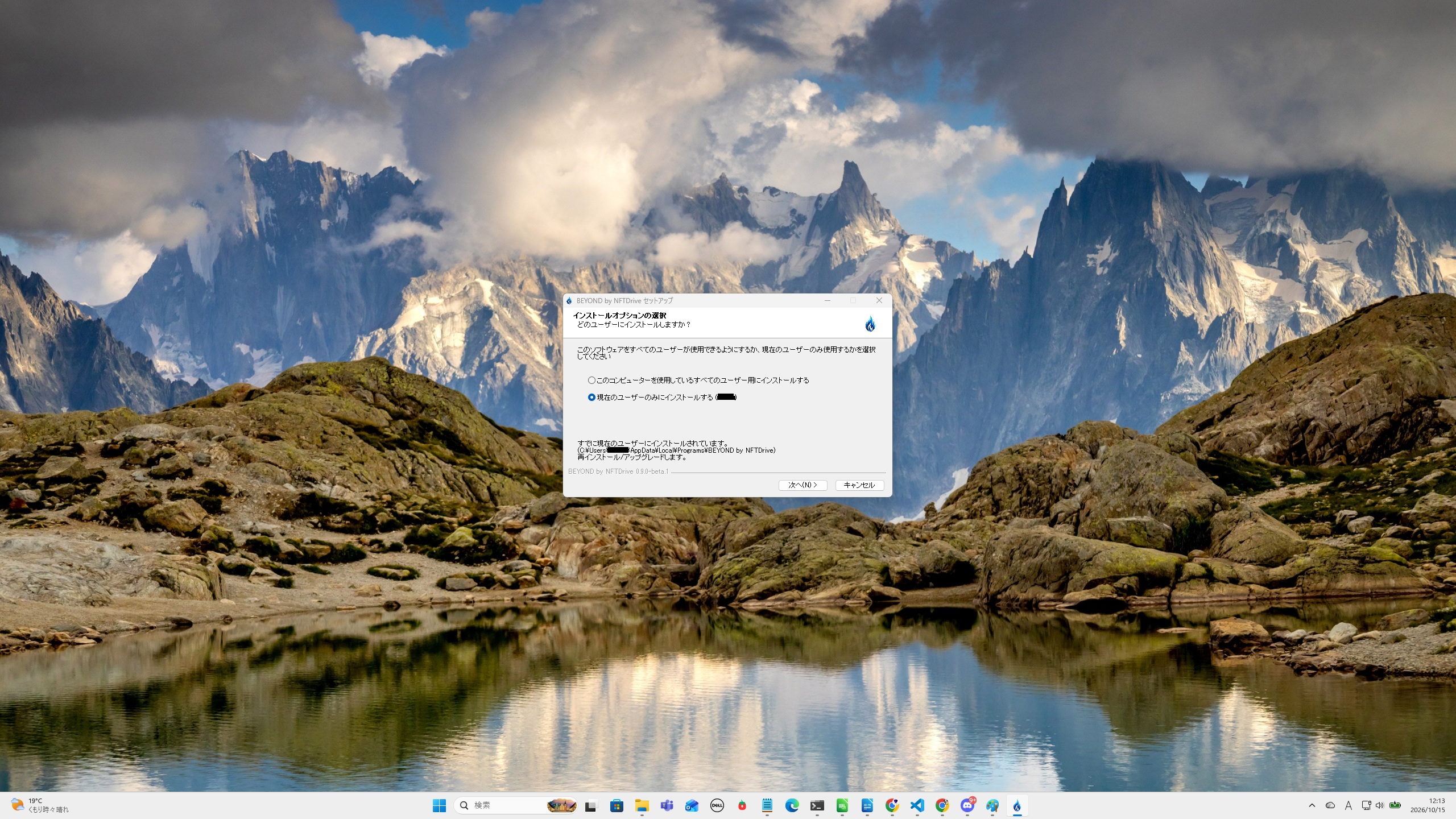
インストール対象を選ぶ画面例です。既に導入済みの環境では、再インストール・アップグレードの案内が表示される場合があります。画像を選ぶと拡大できます。
- 保存した
BEYOND-Setup-….exeのインストーラーを開きます。実際のファイル名は上の配布情報で確認してください。 - 「WindowsによってPCが保護されました」と表示された場合は、「詳細情報」を開きます。
- アプリ名を確認します。署名のない配布物では、発行元が「不明な発行元」と表示される場合があります。公式配布元から取得した対象ファイルであることを確認し、続行する場合は「実行」を選びます。
- 「このアプリがデバイスに変更を加えることを許可しますか?」という確認が出た場合は、対象が今回のインストーラーであることを確認し、インストールを進める場合は「はい」を選びます。
- インストーラーの画面に従って進み、完了後にBEYONDを起動します。
「実行」が表示されない場合や、Smart App Control・組織のポリシーなどで起動が禁止されている場合は、保護設定を変更して進めず、管理者または上記の窓口へ確認してください。Windowsの保護機能については Microsoftの案内 を参照してください。
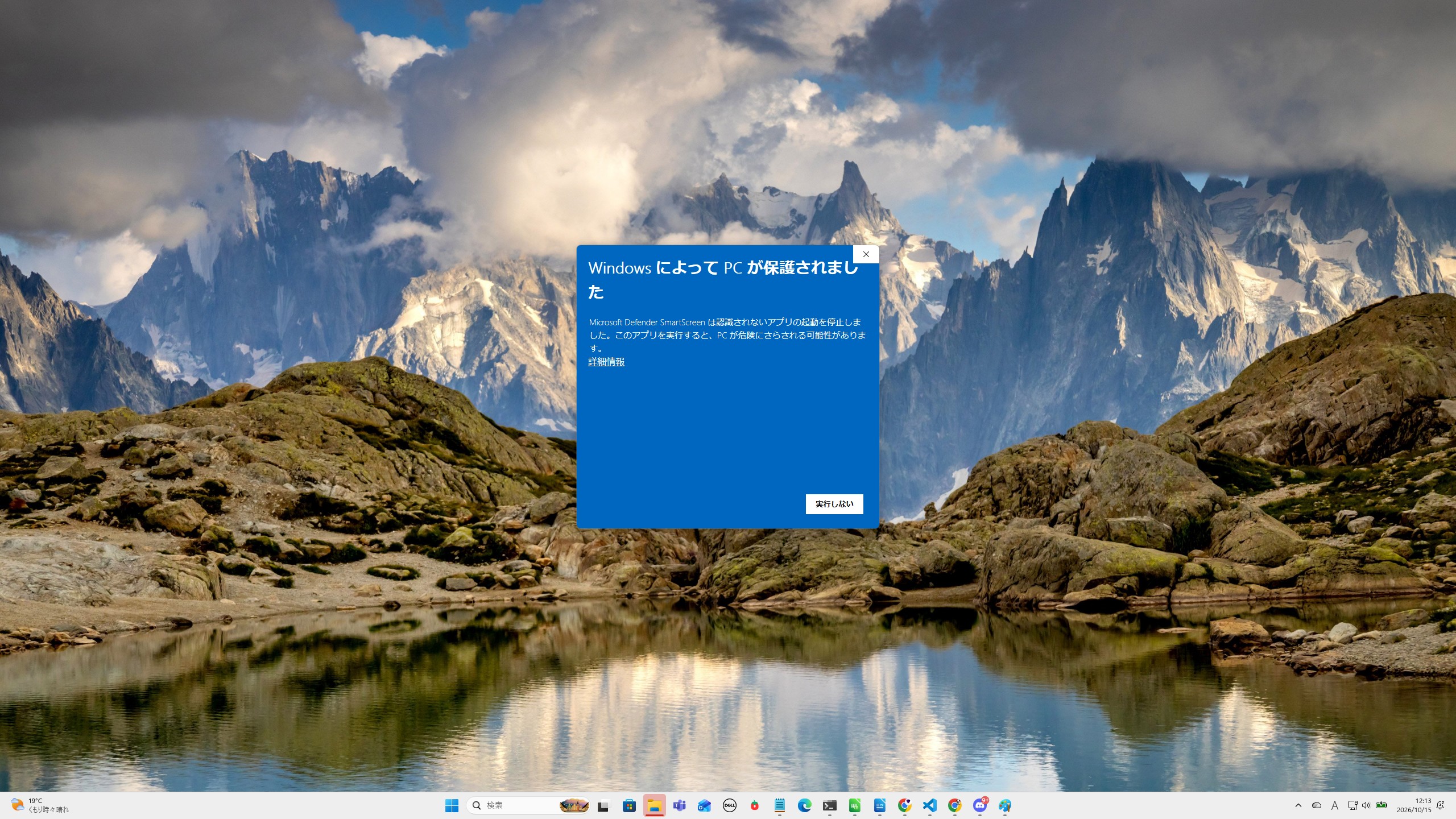
Windows SmartScreenの警告と詳細情報リンク。画像を選ぶと拡大できます。
起動後に確認すること
最初に、左側の「Setting(設定)」にノードの警告が出ていないか確認してください。 警告がある場合は、設定を開き、「ノード接続エラー検出」の「自動修正」を押します。「Node Health 自動修正」の処理が完了するまで待ち、結果を確認してから利用を始めます。警告がない場合、この操作は不要です。
操作の詳細と警告が残る場合の対処は、ノードの自動修正 を参照してください。
接続先のネットワークと取得元を Network Profile で確認します。記録を読む場合は データを検証する、書き込む場合は データを書き込む へ進んでください。
暗号化を利用する場合は、ファイルを暗号化する の手順に従い、復旧情報を保管してから利用してください。
「Setting」の「バージョン情報」で利用中のバージョンを確認します。閲覧を体験するだけなら、秘密鍵や復旧フレーズを入力する必要はありません。
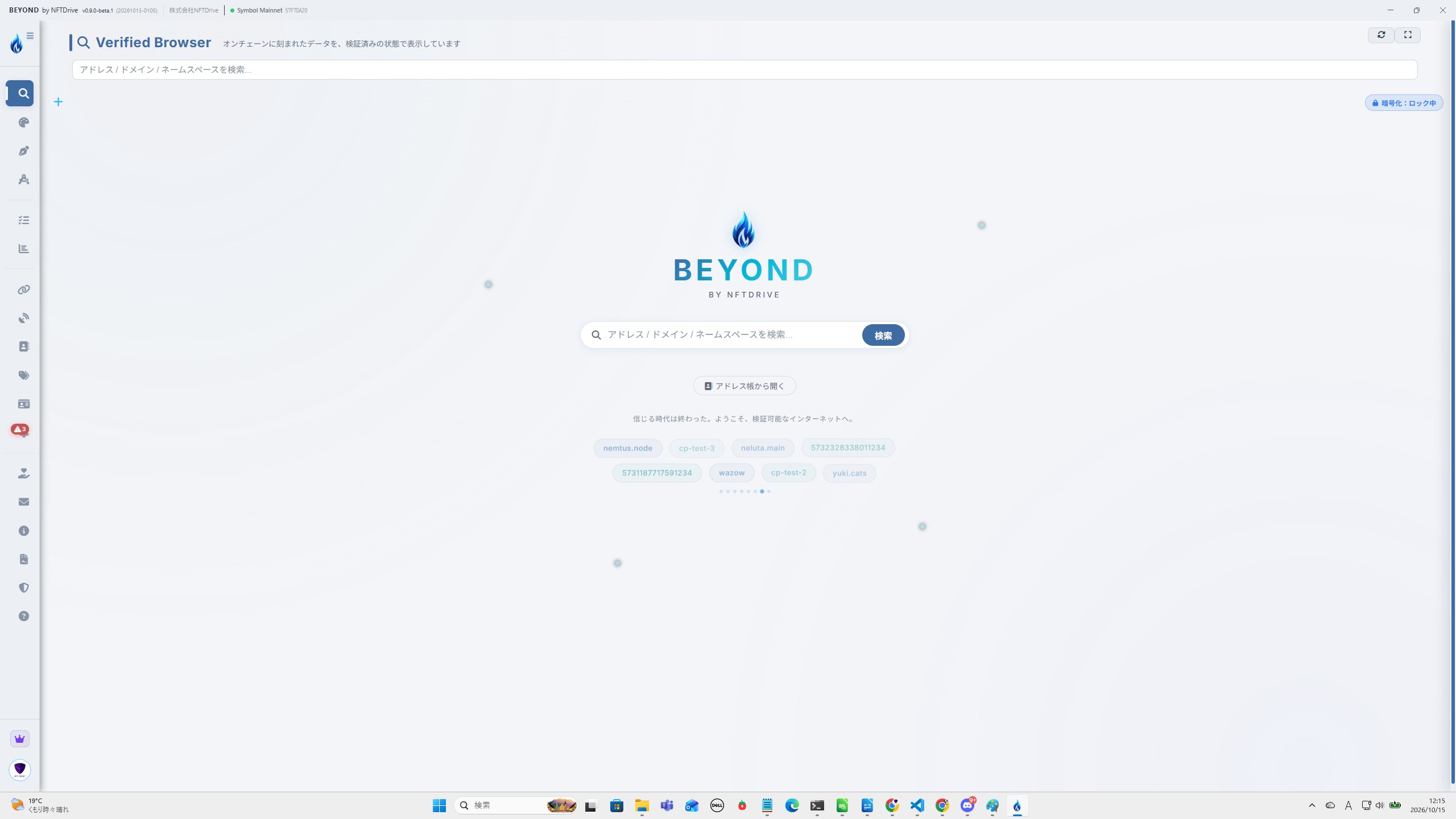
Windowsデスクトップ版のVerified Browser初期画面。画像を選ぶと拡大できます。
アップデートする
現行のWindows版には、アプリを自動で更新する機能はありません。
- 利用中のバージョンと、このページの最新配布情報を比較する。
- 未完了のジョブを確認し、可能な限り完了させる。
- 「Setting」の「データ管理」から必要な設定をエクスポートし、暗号化ファイルを使う場合は復旧用紙を別に保管する。
- タスクトレイからBEYONDを終了する。ウィンドウを閉じるだけでは処理が継続する場合がある。
- 公式の新しいインストーラーを入手し、表示される案内に従う。
- 起動後にバージョン、プロファイル、ネットワーク設定、重要な記録の読み戻しを確認する。
設定のエクスポートは、ジョブやVaultを含む完全バックアップではありません。更新時の設定保持を無条件に前提とせず、保存範囲とバックアップ を確認してください。
Web版は配信側で更新されますが、キャッシュやService Workerの状態によって反映が遅れる場合があります。未完了ジョブがある状態で、更新のためにサイトデータを削除しないでください。
アンインストールする
まず未完了ジョブ、必要な設定、Vaultの復旧用紙、Verified Driveの同期済みファイルを確認・保全します。その後、BEYONDをタスクトレイから終了し、Windowsの「設定」のアプリ一覧からBEYONDを選んでアンインストールします。Windowsのバージョンにより一覧の名称は異なります。
アプリの削除、端末内データの削除、チェーン上の記録の削除は別です。アンインストールでチェーン上の記録や第三者のコピーが消えることはありません。端末内の設定・同期ファイルがどこまで残るかは、インストーラーの動作と選択によるため、削除・保持を確認するまでは端末を譲渡しないでください。復旧情報の確認前にデータフォルダーを手動で削除しないでください。
配布物の照合について
確認時点の公式配布情報には、インストーラーのSHA-256照合値は掲載されていません。手元で計算したハッシュだけでは、公式配布物との一致を独立に確認できません。公式の照合値が提供された時点で照合手順を案内します。