Jobsで記録処理を管理する
Jobsは、Studioから登録したバックグラウンドの記録処理を確認する画面です。キューは送信待ちの処理の並び、ジョブは進捗を追跡する処理の単位です。公開画面のメニュー名は「Jobs」です。
登録と進捗確認
- Studio で対象ネットワーク、記録アドレス、ファイル、保存モード、手数料を確認し、記録処理を開始する。
- 左側の「Jobs」を開く。
- 「処理中」「完了」「失敗」の集計と一覧を確認する。必要に応じて「更新」で状態を読み直す。
- 完了した記録をVerified Browserで開き、データを読み戻す。
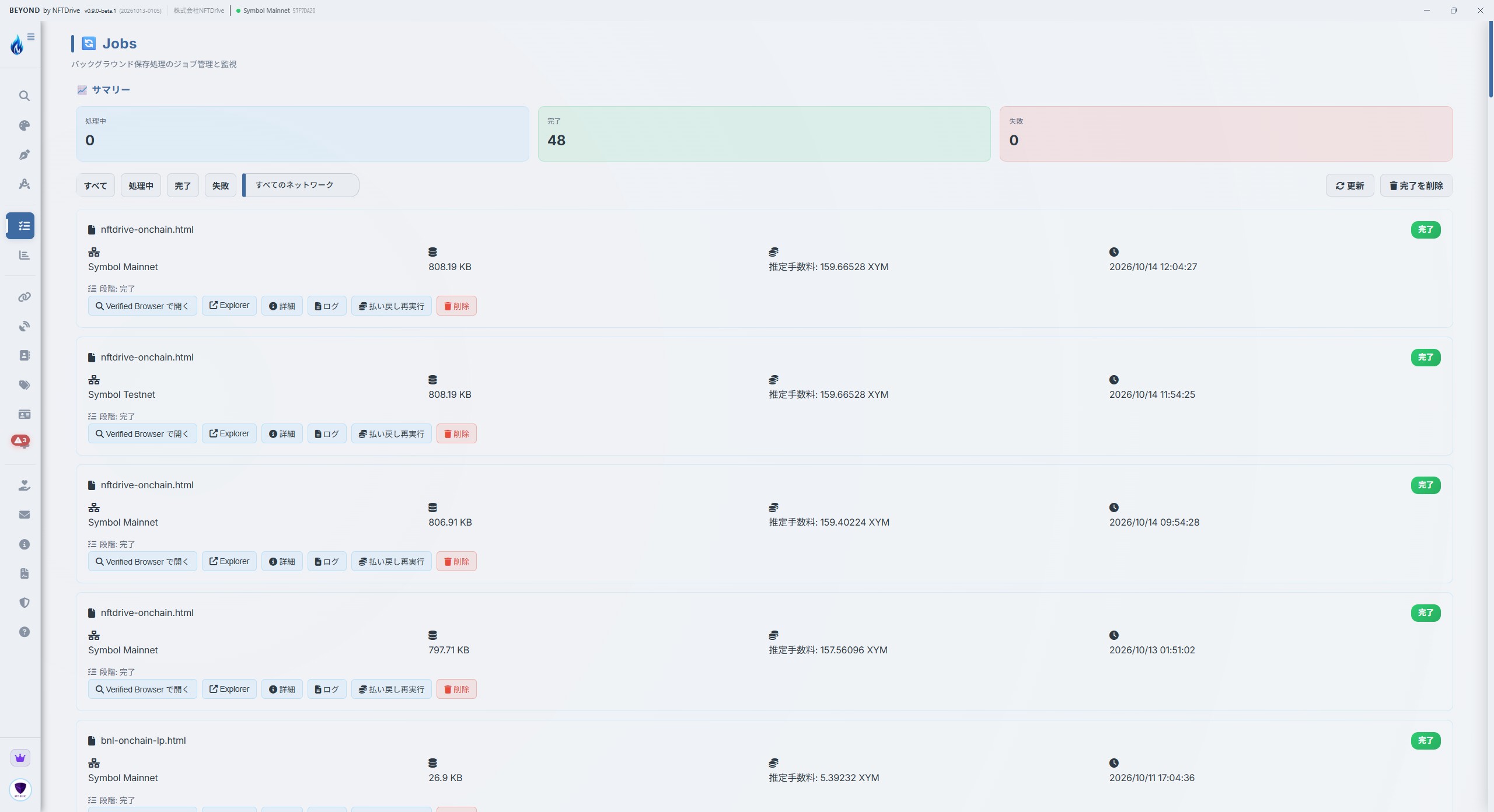
Jobsの完了ジョブ一覧とVerified Browserで開くボタン。画像を選ぶと拡大できます。
一覧の削除は、チェーン上に確定したトランザクションを取り消す操作ではありません。確認に必要な情報を残す前に、完了ジョブを整理しないでください。
中断・再開
Windows版はウィンドウを閉じてもタスクトレイで処理を継続しますが、アプリを終了した場合やOSのスリープ中まで処理が続くわけではありません。Web版はタブを閉じると停止します。
再開には、処理を開始した環境の保存データが必要です。Web版では同じブラウザ・同じサイトの保存領域を使用し、サイトデータを消さないでください。設定エクスポートだけで未完了ジョブを別端末へ移せるわけではありません。
再起動後に保存されたジョブの状態を確認し、必要に応じて、そのジョブで利用可能な再開・再試行操作を行います。既に確定した部分は残るため、同じファイルを新規ジョブとして繰り返し登録する前に、既存ジョブの結果を確認します。
エラー時の確認順序
| 状況 | 確認すること |
|---|---|
| 進捗が止まった | 通信、ノードの応答、OSのスリープ、Web版のタブ状態 |
| 送信が失敗した | エラー表示、ネットワーク、署名に使うアカウント、残高と手数料 |
| 再開できない | 元の環境のジョブ保存データが残っているか |
| 完了後に読み戻せない | 必要なチャンクの有無、取得元、対象ネットワーク、暗号化キー |
エラーの原因を確認してから再試行します。問い合わせ時にはバージョン、エラー文、対象ネットワークを伝え、秘密鍵・復旧フレーズ・パスワードは送らないでください。完了後も データを検証する の手順で完全性と記録との対応を確認します。