5分で体験するBEYOND
公開されたフルオンチェーンの記録を開き、内容と記録情報を確認します。閲覧だけならアカウント登録、秘密鍵の入力、鍵の作成は不要です。通信状況によって読み込み時間は変わります。
STEP 1:BEYONDを開く
BEYOND Web版を開く。インストールは不要です。
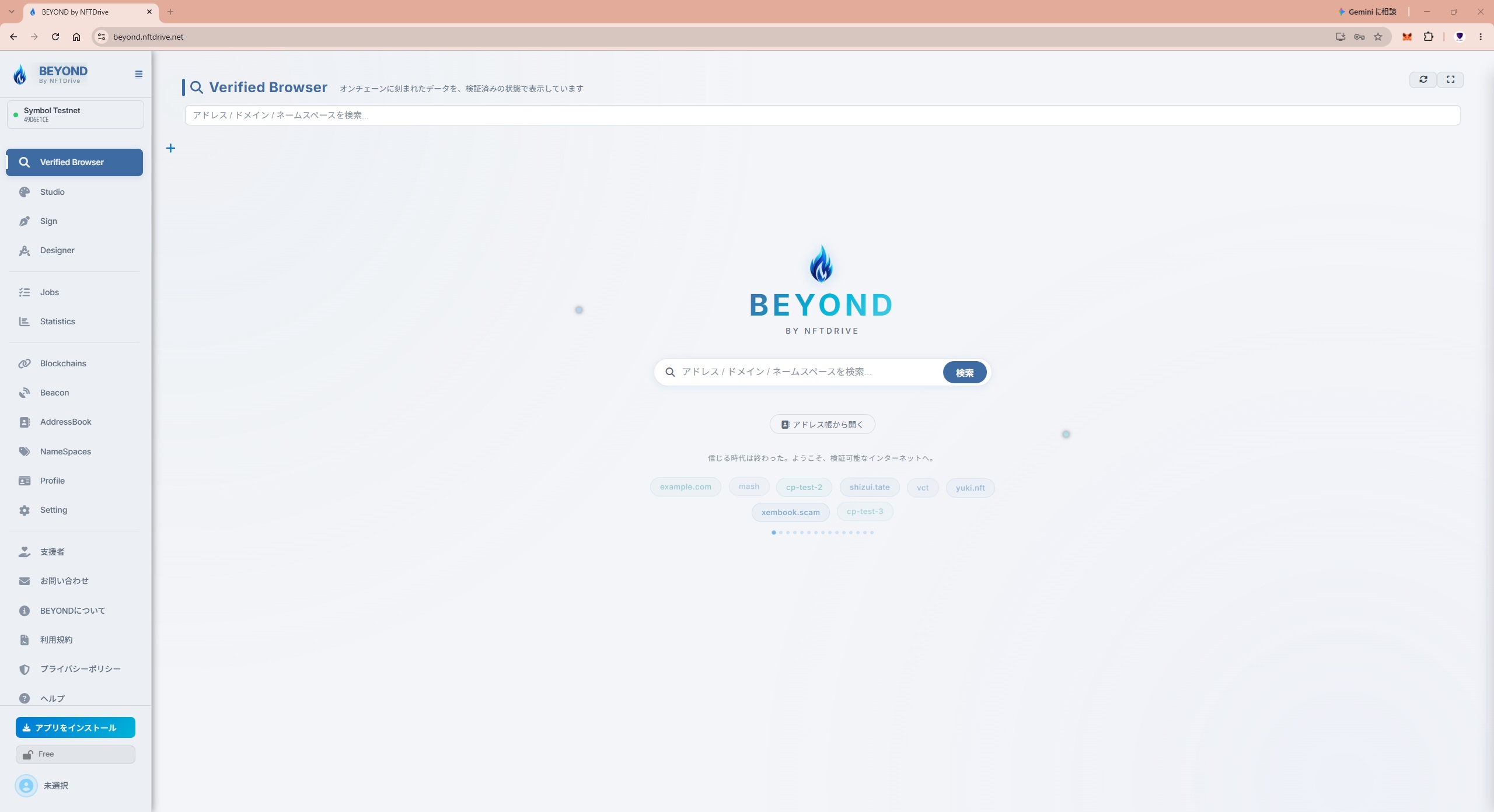
BEYOND Web版の初期画面。画像を選ぶと拡大できます。
起動後、左側の「Setting(設定)」に警告が表示されていたら、まず設定を開きます。「ノード接続エラー検出」の案内がある場合は「自動修正」を押し、処理の完了と結果を確認してから閲覧へ進んでください。警告がなければ、そのまま次へ進めます。
詳しい手順と警告が残る場合の確認事項は、ノードの自動修正 を参照してください。
STEP 2:Verified Browserを開く
左側のメニューから「Verified Browser」を選びます。初期画面が既にVerified Browserの場合は、そのまま検索へ進めます。
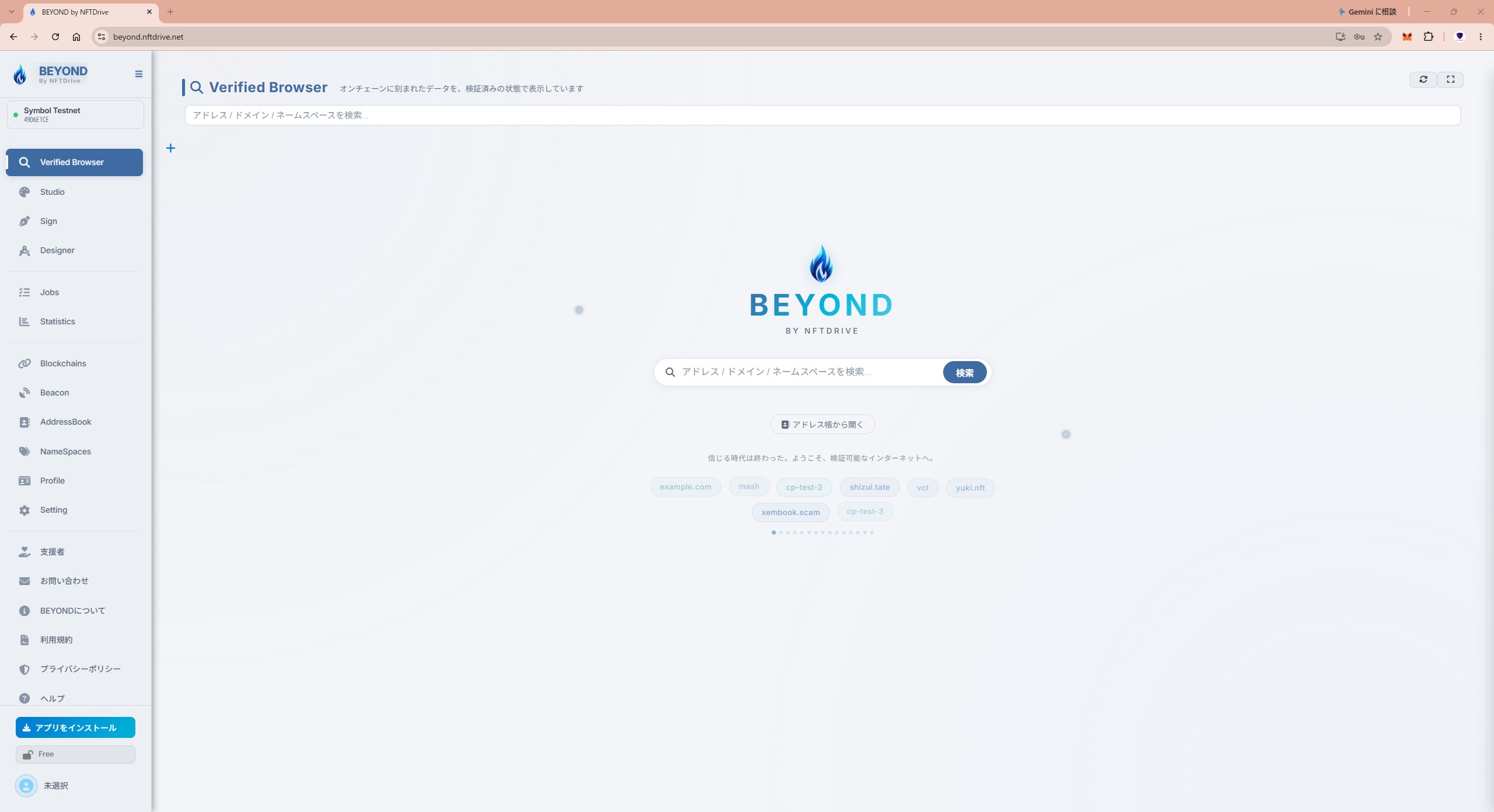
左側メニューのVerified Browserと中央の検索欄。画像を選ぶと拡大できます。
STEP 3:ネームスペースを入力する
中央の「アドレス / ドメイン / ネームスペースを検索...」へ nftdrive.net と入力し、Enterキーを押します。
これは通常のDNSドメインをブラウザのアドレス欄で開く操作ではありません。BEYOND内でチェーン上のネームスペースを解決し、紐付いたデータアドレスから記録を取得します。表示されたネットワークも確認してください。
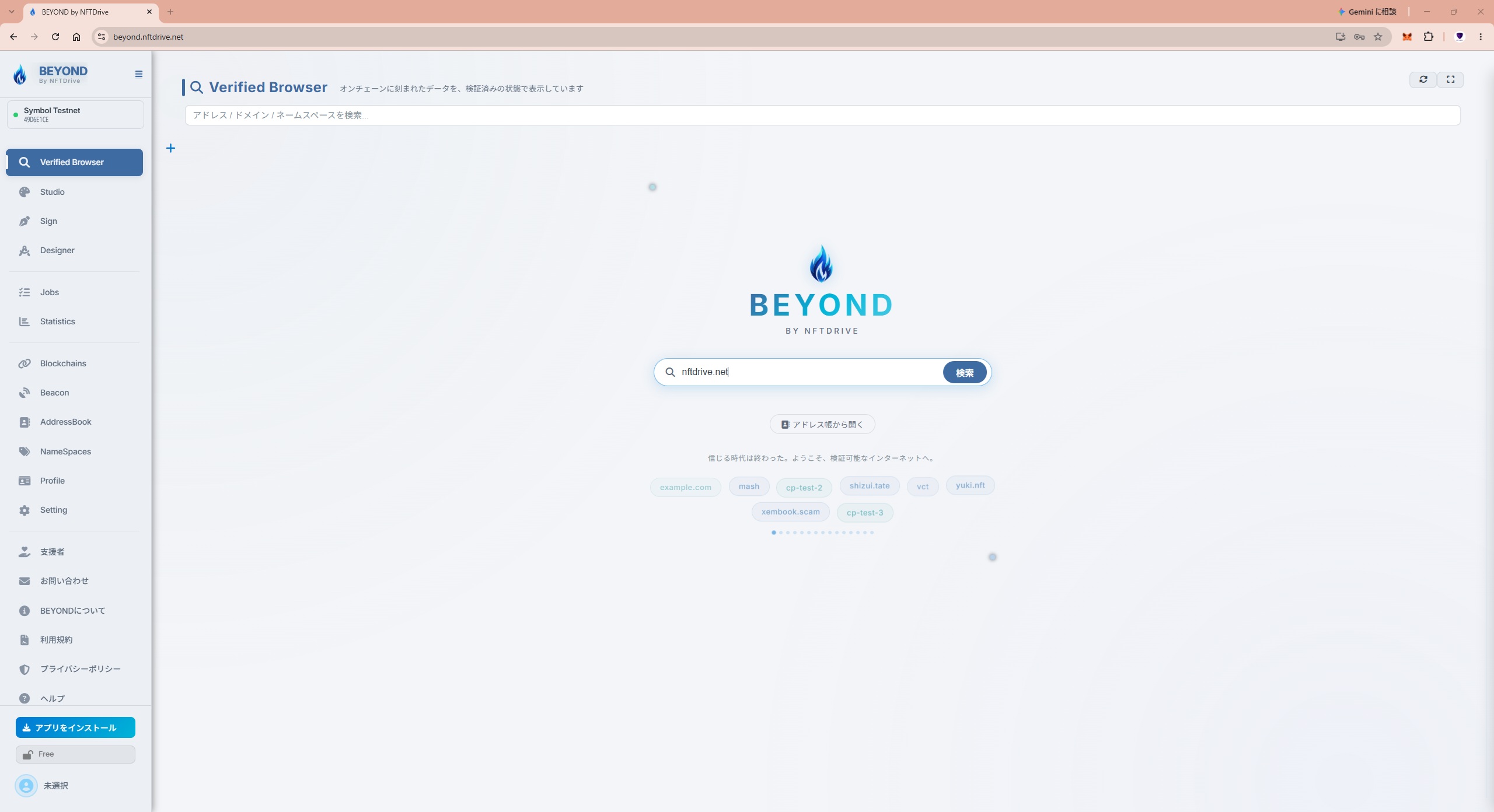
検索欄にnftdrive.netを入力した状態。画像を選ぶと拡大できます。
STEP 4:フルオンチェーンWebサイトを表示する
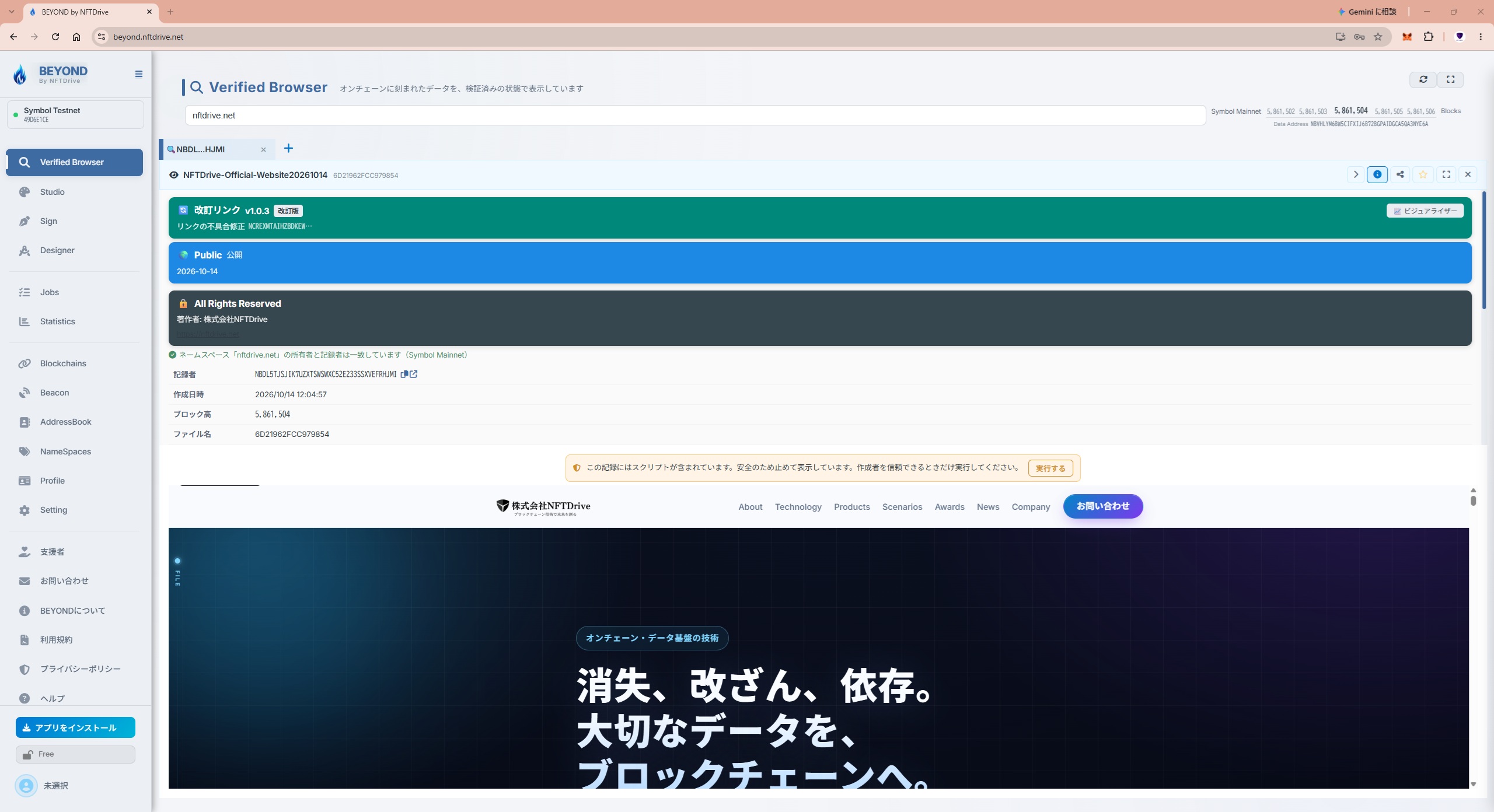
2026年10月15日の公開Web版では、nftdrive.net からSymbol Mainnetの NFTDrive-Official-Website20261014 というHTML記録を表示できました。名前の所有者は参照先を変更できるため、今後も同じ記録が表示されるとは限りません。
HTMLにスクリプトが含まれる場合、既定では停止した状態で表示されます。初回体験では停止したまま内容を確認してください。「実行する」は、作成者と内容を確認して判断する操作であり、閲覧のために無条件で押すものではありません。
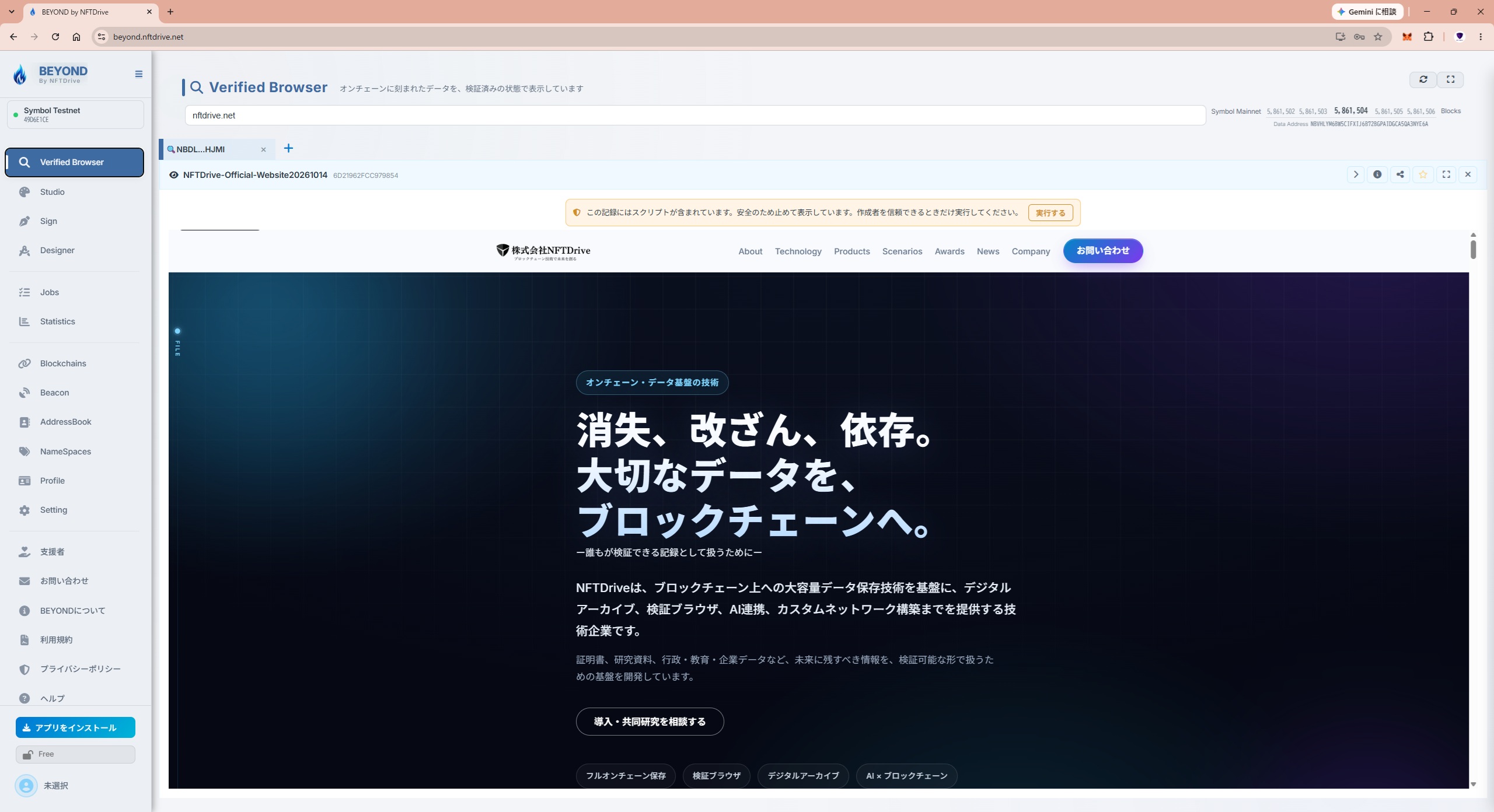
nftdrive.netのHTML記録をスクリプト停止状態で表示した画面。画像を選ぶと拡大できます。
表示されない場合は、通信状態、対象ネットワーク、取得元ノード、名前の有効性を確認します。通常のWebサイトへ移動できたことと、オンチェーンの記録を取得できたことを混同しないでください。
STEP 5:記録情報を確認する
プレビュー上部の「詳細情報」ボタンを押します。確認した公開版では、記録者、作成日時、ブロック高、データアドレス、ネットワーク、暗号化状態、完全性、トランザクション数、使用ノード数が表示されました。画面上の「Data Address」とネットワーク名も併せて確認します。
記録者アドレス、データアドレス、トランザクション、ブロックは、それぞれ異なる情報です。表示できた項目と、さらに照合が必要な項目を分けて読みます。ノードの状態に「一部問題」などが表示されている場合も、無視して検証完了とは扱いません。
記録者・ブロック高・ネームスペースとの対応を確認する詳細情報。画像を選ぶと拡大できます。
これで「名前から取得し、内容と根拠を確認する」入口を体験できました。表示は検証の終点ではありません。照合する項目と警告の読み方は データを検証する を参照してください。
Webサイトは活用例の一つです。BEYONDは写真や文書などの記録・復元・検証、ネットワーク管理にも利用できます。データを書き込む、ネームスペース、ネットワークを設計する へ進めます。