ネームスペース
ネームスペースは、チェーン上のアドレスなどに読みやすい名前を関連付ける仕組みです。BEYONDでは、取得したネームスペースを記録アドレスまたはデータアドレスに紐付け、Verified Browserから名前で開く入口として利用できます。
紐付けるアドレスを選ぶ
ネームスペースとアドレスの関連付けを「アドレスエイリアス」と呼びます。何を名前で案内したいかに合わせて、参照先を選びます。
| 参照先 | 用途 |
|---|---|
| 記録アドレス | そのアドレスに関連する記録の一覧を案内する |
| データアドレス | 文書、画像、HTMLなど、個別の記録を案内する |
ネームスペースはHTMLに限らず、写真の記録一覧や個別の文書などを名前で案内するために使えます。HTMLを記録したデータアドレスへ紐付ける使い方は、その一例です。
活用例
以下の名前は説明用の例です。実際には対象ネットワークで取得可能な名前を選び、Verified Browserで開きます。
| 名前の例 | 紐付けるアドレス | 名前から開くもの |
|---|---|---|
mydogs.picture | 愛犬の写真をまとめて記録した記録アドレス | そのアドレスに関連する写真の記録一覧 |
company.bs | バランスシートを記録したデータアドレス | 開示対象のバランスシートそのもの |
example.com | HTMLを記録したデータアドレス | Webページ |
愛犬の写真をまとめて案内する
愛犬の写真を同じ記録アドレスで継続的に記録し、mydogs.picture のアドレスエイリアスをその記録アドレスへ設定します。Verified Browserに mydogs.picture と入力すると、関連する写真の記録一覧を開けます。
この使い方では、個々の写真ではなく一覧の入口に名前を付けています。同じ記録アドレスへ写真を追加するたびに、エイリアスを新しい写真のデータアドレスへ付け替える必要はありません。写真以外の記録も同じアドレスに混在させると、それらもたどれる可能性があるため、用途別の記録アドレスに分けておくと案内しやすくなります。
バランスシートを直接開示する
バランスシートのファイルを記録し、company.bs のアドレスエイリアスを、そのファイルのデータアドレスへ設定します。Verified Browserに company.bs と入力すると、一覧を経由せず、開示したい記録を直接開けます。
新しい年度や改訂版を同じ名前で案内する場合は、新しいファイルを記録して表示を確認した後、エイリアスを新しいデータアドレスへ付け替えます。以前の版を参照するために、対象年度とデータアドレスも残しておきます。なお、名前の登録や記録の検証だけで、文書の内容や企業との関係が自動的に証明されるわけではありません。
写真一覧の例は「記録アドレスへの紐付け」、バランスシートとHTMLの例は「データアドレスへの紐付け」です。複数の記録をまとめて案内するか、特定の記録を直接開くかに応じて使い分けます。
ネームスペースを取得する
左側の「NameSpaces」を開き、対象ネットワークと所有者となるアドレスを選び、「新規登録」から使用する名前を登録します。
一般のドメイン名に似た読みやすい名前にしたい場合は、例えば次のように組み合わせます。
| 項目 | この例での名前 |
|---|---|
| ルートネームスペース | example |
| その配下のサブネームスペース | com |
| 閲覧時に入力する名前 | example.com |
example をルートとして登録し、その配下に com を登録します。実際には対象ネットワークで登録可能な名前を選び、登録処理が反映されたことを確認してください。
ここでの example.com はチェーン上のネームスペースの例です。一般のDNSドメインとは別の仕組みであり、登録するだけで通常のブラウザから https://example.com にアクセスできるようになるわけではありません。
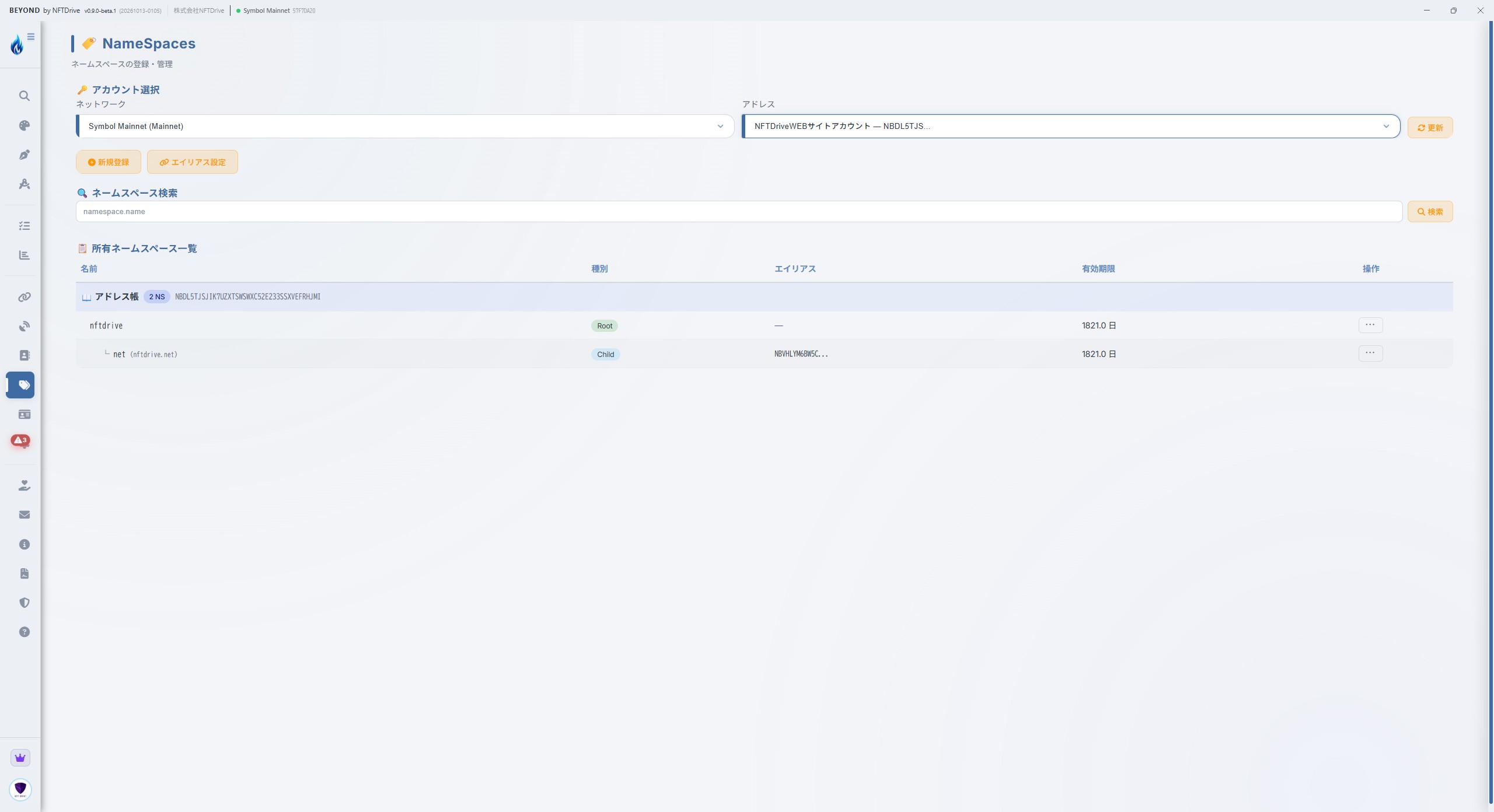
登録済みの名前を表示した管理画面です。「新規登録」から登録操作へ進みます。画像を選ぶと拡大できます。
有効期限と延長
名前の継続利用には、対象ネットワークでの有効期限の管理が必要です。登録・延長できる日数はチェーンの設定に依存し、BEYONDはその範囲と延長可能な日数を表示します。すべてのネットワークで同じ期間・費用になるとは限りません。
ルートネームスペースの期限と、その配下のサブネームスペースを併せて管理し、期限前に延長の書き込みが反映されたことを確認してください。自動更新されるとは考えず、運用担当者と確認日を決めます。期限切れや参照先の変更に備え、重要な記録はネットワークとデータアドレスでも案内します。名前が利用できなくなっても、記録自体が削除されたことを意味しません。
アドレスに紐付けて開く
- 案内したい記録アドレス、または個別の記録のデータアドレスを確認します。
- ネームスペース管理で、使用する名前を選びます。
- アドレスエイリアスの参照先に、確認したアドレスを設定します。Mosaicへのエイリアスではなく、アドレスへのエイリアスを使います。
- 設定の書き込みが対象ネットワークに反映されたことを確認します。
- Verified Browserへネームスペースを入力し、意図した記録一覧または個別の記録が開くことを確認します。
ルートの example とサブネームスペースの example.com を取り違えないようにしてください。同じ名前が別ネットワークにも存在する場合があるため、利用者には対象ネットワークも併せて伝えます。
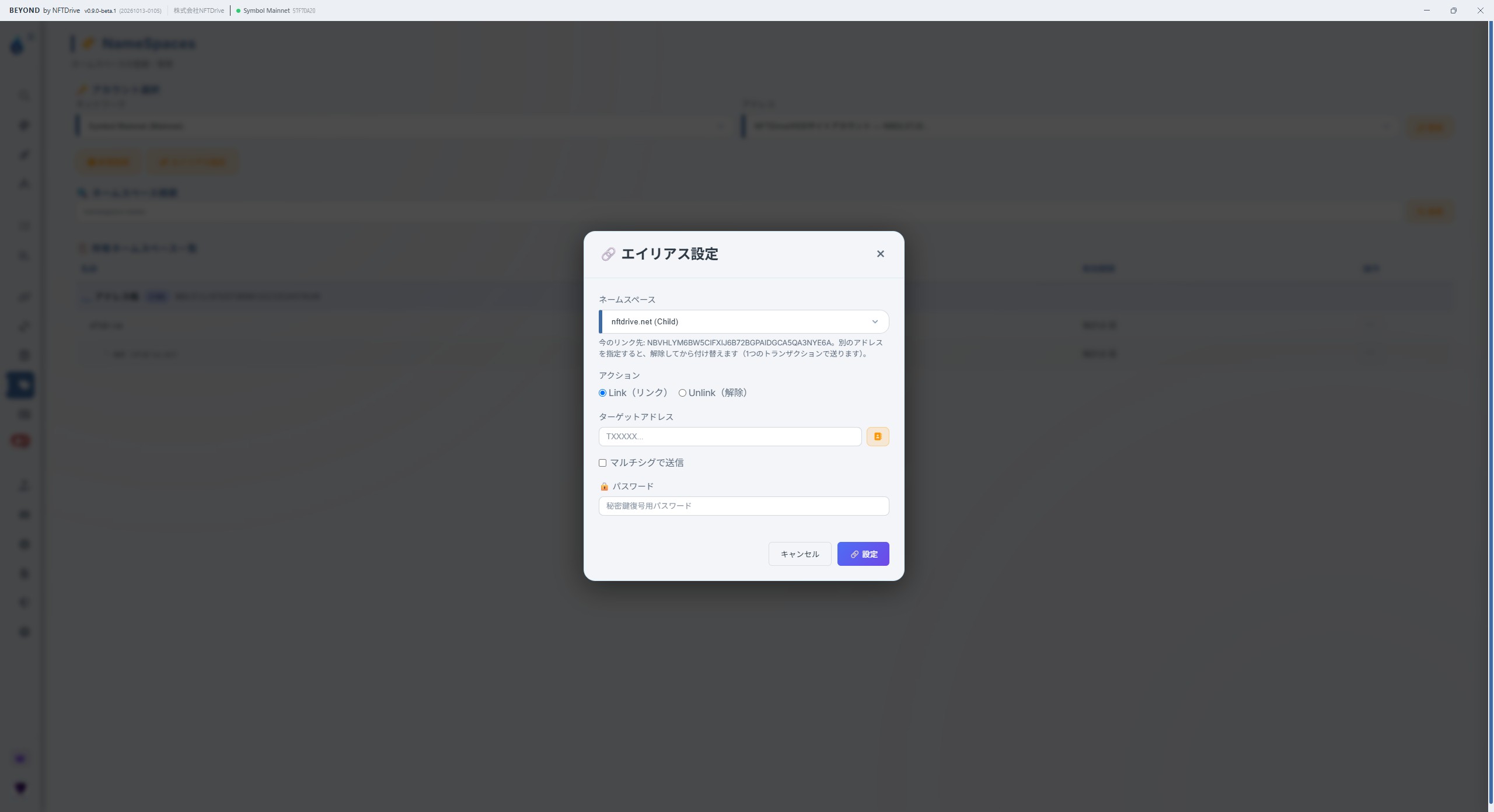
ネームスペースのアドレスエイリアス設定画面。画像を選ぶと拡大できます。
所有者と記録者を確認する
ネームスペースの所有者と記録者(作者)は可能な限り同じアドレスに揃えます。BEYONDは、ネームスペースから開いた記録で、所有者と記録者が一致しない場合に警告を表示します。作者欄に名前を記入するだけで、この関係が確認できるわけではありません。不一致が出た場合は、所有者・記録者・参照先を確認してください。
参照先を変更する
ネームスペースの所有者は、エイリアスを別のアドレスへ付け替えられます。変更後は同じ名前を開き直し、参照先のアドレスと表示内容を確認してください。名前の参照先を変更しても、以前の記録自体は変更・削除されません。特定の版を示したい場合は、名前だけでなく対象ネットワークとデータアドレスなどの識別情報も残します。
Webページとして利用する
ここでは、HTMLをフルオンチェーンで記録し、ネームスペースを入口としてVerified Browserで閲覧するサイトを「WEB5ホームページ」と呼びます。
ネームスペース(example.com)
  ↓ アドレスエイリアス
HTMLを記録したデータアドレス
  ↓ 関連するトランザクションを取得・復元
Webページを表示
1. サイト専用の記録アドレスを用意する
サイトの公開に使う専用の記録者アドレスを用意してください。個人的な記録や別の活動に使っているアドレスとの共用は避けます。
同じ記録者アドレスを使うと、サイトの記録から関連する履歴や一覧をたどり、無関係な記録も見つけられる可能性があります。専用アドレスは記録を整理し、関連付けを分けるためのものです。公開チェーン上の情報を秘密にする機能ではありません。
公開用のネームスペースも、前述の手順で取得しておきます。サイトの入口には、HTMLを記録した後に得られるデータアドレスを紐付けます。
2. シングルページのHTMLを作成する
サイトを1つのHTMLファイルとして作成します。CSSやJavaScriptをHTML内にまとめ、画像なども含めて何を保存するか確認してください。外部URLを参照しただけでは、その参照先のデータまで自動でチェーンへ保存されません。外部サービスが停止した場合に、どの表示や機能が失われるかも確認します。
Verified Browserでは、HTMLはiframe内に埋め込まれて表示されます。この運用では、ページ内移動に href="#section" のようなフラグメントリンクを使わず、必要なスクロールはJavaScriptで制御してください。これはBEYONDの表示環境に合わせた作成上の注意であり、iframe一般でフラグメントリンクが使えないという意味ではありません。
例えば、ページ内のボタンから同じHTML内の要素へ移動する場合は、次のように記述できます。
<button type="button" id="show-about">このサイトについて</button>

<section id="about">
  <h2>このサイトについて</h2>
  <p>サイトの説明を記載します。</p>
</section>

<script>
  document.getElementById('show-about').addEventListener('click', () => {
    document.getElementById('about').scrollIntoView();
  });
</script>
JavaScriptの動作には、Verified Browserでのスクリプト実行の許可が必要です。本文はスクリプトを許可しなくても読める構成にし、実際の表示環境で操作を確認してください。詳しくは データを検証する の「プレビュー内のスクリプト」を参照してください。
3. HTMLを記録し、データアドレスを取得する
- Studioで、サイト専用の記録アドレスと対象ネットワークを選びます。
- 作成したHTMLファイルを指定し、保存モードと公開するメタデータを確認します。
- 書き込みを実行し、処理の完了を確認します。
- 完了した記録をVerified Browserで開き、HTMLを取得・復元できること、表示と操作が意図したものになっていることを確認します。
- そのHTML記録のデータアドレスを控えます。
一般公開するページは、閲覧者が復号鍵を持たなくても読めるように記録します。記録者アドレスや作業用アドレスを、データアドレスと取り違えないよう確認してください。書き込みの詳細は データを書き込む を参照してください。
4. HTMLのデータアドレスへ紐付ける
ネームスペース管理で、公開名となる example.com を選び、アドレスエイリアスの参照先に、手順3で控えたデータアドレスを設定します。記録一覧を開く記録アドレスではなく、公開するHTMLのデータアドレスを指定してください。
設定の書き込みが対象ネットワークに反映されたことを確認します。ルートの example とサブネームスペースの example.com を取り違えないようにしてください。
5. Verified Browserで公開名から確認する
- 対象ネットワークを確認し、Verified Browserへ
example.comなどの設定したネームスペースを入力します。 - 意図したHTMLが表示されることを確認します。
- 参照先のデータアドレスが、公開するHTMLのアドレスと一致することを確認します。
- 所有者と記録者の不一致、不完全な記録などの警告がないか確認します。
- スクリプトを使う場合は、内容を確認して実行を許可し、ページ内スクロールやボタンなどを確認します。
同じネームスペースが別ネットワークに存在する場合があります。利用者へ案内するときは、名前と併せて対象ネットワークも伝えてください。
Webページを更新する
更新では、新しいHTMLを新しい記録として保存し、ネームスペースの参照先を切り替えます。
- 改訂履歴を残す場合は、Verified Browserで以前の記録を表示し、「改訂リンク」を押して改訂の操作を始めます。履歴が不要な場合は、新規の記録として作成します。
- 新しいHTMLを作成し、同じサイト用の記録アドレスと対象ネットワークを確認して書き込みます。
- 新しい記録を開き、表示と操作を確認してから、新しいデータアドレスを控えます。改訂として作成した場合は、以前の記録との関連も確認します。
- ネームスペースのアドレスエイリアスを、新しいデータアドレスへ付け替えます。
- 設定の反映後、Verified Browserで同じネームスペースを開き直し、新しいページと参照先を確認します。
改訂リンクは旧版と新版の関係を残すためのものです。公開名で開くページを切り替えるには、エイリアスの付け替えも必要です。
エイリアスを付け替えても、以前のHTML記録が上書き・削除されるわけではありません。以前のデータアドレスや履歴から旧版を取得できる場合があるため、更新によって過去に公開した情報を消せるとは考えないでください。