データを書き込む
このページでは、Studioからデータをチェーンへ書き込むときの判断と確認事項を説明します。
書き込みは、トランザクションをブロックチェーンへ送信する行為です。送信操作だけでは、対象ブロックへの包含やデータ実体の復元まで確認したことにはなりません。完了後に必ず取得・照合・検証を行ってください。
書き込みの流れ
- 対象ネットワークと記録アドレスを選ぶ。
- ファイルまたは作成したコンテンツを選ぶ。
- 保存モード、暗号化、メタデータを設定する。
- 記録内容、手数料、署名者を確認する。
- トランザクションを作成し、キューから送信する。
- Jobsで進行状態と完了結果を確認する。
- 完了した記録をVerified Browserで開き、読み戻す。
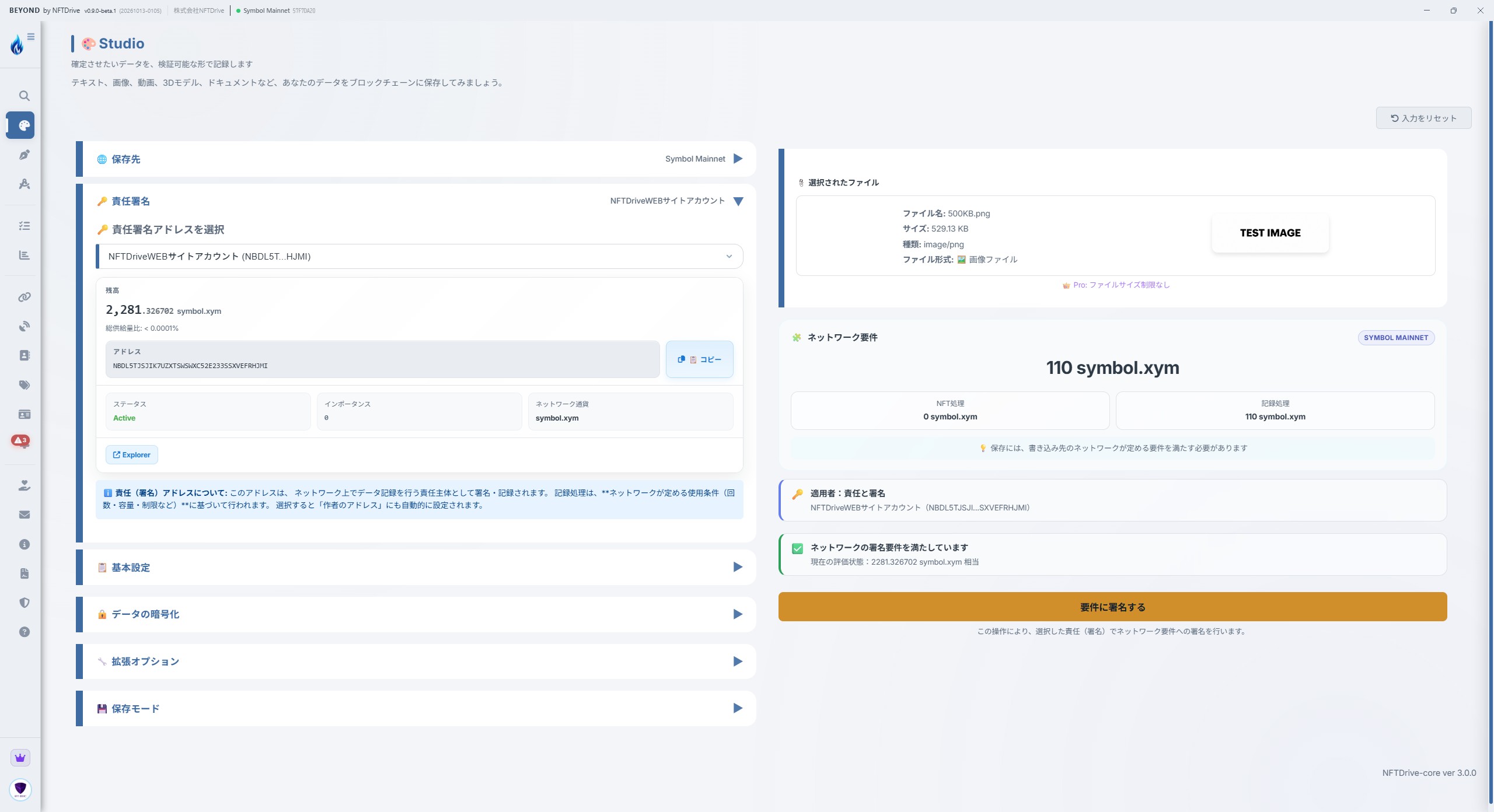
画面内の残高やネットワーク要件は撮影時の例であり、すべての利用環境に適用される値ではありません。画像を選ぶと拡大できます。
記録前に確認すること
- 対象ネットワークのgenerationHashなどが意図した設定と一致しているか
- 記録アドレスと署名に使うアカウントが意図したものか
- ファイル本体とメタデータに、公開してはいけない情報が含まれていないか
- 保存モードとファイルサイズが適切か
- 必要な手数料と残高があるか
- 暗号化する場合、復旧フレーズを保管済みで暗号化キーがアンロックされているか
チェーン上の記録は、後から自由に上書き・削除できません。訂正・改訂は新しい記録として追加し、以前の記録との関係を残します。送信前に今回記録する内容を確認してください。
保存モードを選ぶ
Studioでは、Base64保存モードとバイナリ保存モードを選べます。
| モード | 特徴 | 注意点 |
|---|---|---|
| Base64 | 文字列として扱う従来形式 | 全体文字列に由来するサイズ上限がある |
| バイナリ | 生のバイト列を分割して記録 | 古いビューアでは対応していない場合がある |
大きなファイルでは、記録量を抑え、Base64全体文字列の固定上限を回避できるバイナリ保存モードが適しています。ただし、バイナリ保存モードにも、メモリ、ネットワーク、手数料、ノード、実行環境などの制約があります。詳しくは 記録サイズの制約 を参照してください。
ファイルを暗号化する
新規ファイルの暗号化はデスクトップ版で利用できます。暗号化キーがアンロックされていれば、対応する記録アドレスの鍵でファイルを暗号化します。
対応するWeb版や単体ビューアでも開く必要がある場合は、共有パスワードを追加できます。共有パスワードを設定すると、ファイルの安全性はそのパスワードの強度にも依存します。一度記録した共有パスワードの効力を、過去の記録から取り消すことはできません。
暗号化対象はファイル本体です。ファイル名、説明、シリアル情報などのメタデータまで秘匿されるとは限りません。詳しくは ファイルを暗号化する を参照してください。
メタデータと署名者
ファイル名、説明、分類、シリアル情報などは、記録の検索と文脈理解に使われます。これらもチェーン上に残り得るため、個人情報や秘密情報を入力しないでください。
署名は、対応する秘密鍵によってトランザクションが作成されたことを確認する根拠です。署名アカウントと現実世界の人物・組織が同一であることまで、自動的に証明するものではありません。
キューと再開
大きなデータは複数のトランザクションに分かれ、キューから順に送信されます。デスクトップ版では、ウィンドウを閉じてもタスクトレイで処理を継続できます。Web版ではタブやブラウザを閉じると処理が停止します。
中断後は、保存されたジョブと確認済み状態から再開できる場合があります。ただし、通信障害やチェーン側の状態によっては途中までのトランザクションが残ります。再開・再試行後にも、記録の完全性を確認してください。
進捗の確認とエラーへの対処は Jobsで記録処理を管理する を参照してください。
完了後の検証
Jobsから完了した記録をVerified Browserで開き、次を確認します。
- データ実体を取得・復元できるか
- 不完全な記録として警告されていないか
- 記録アドレス、トランザクション、ブロック、対象ネットワークをたどれるか
- 暗号化した場合、想定する方法で復号できるか
- 実際に利用する別の環境やビューアでも読み戻せるか
具体的な見方は データを検証する を参照してください。
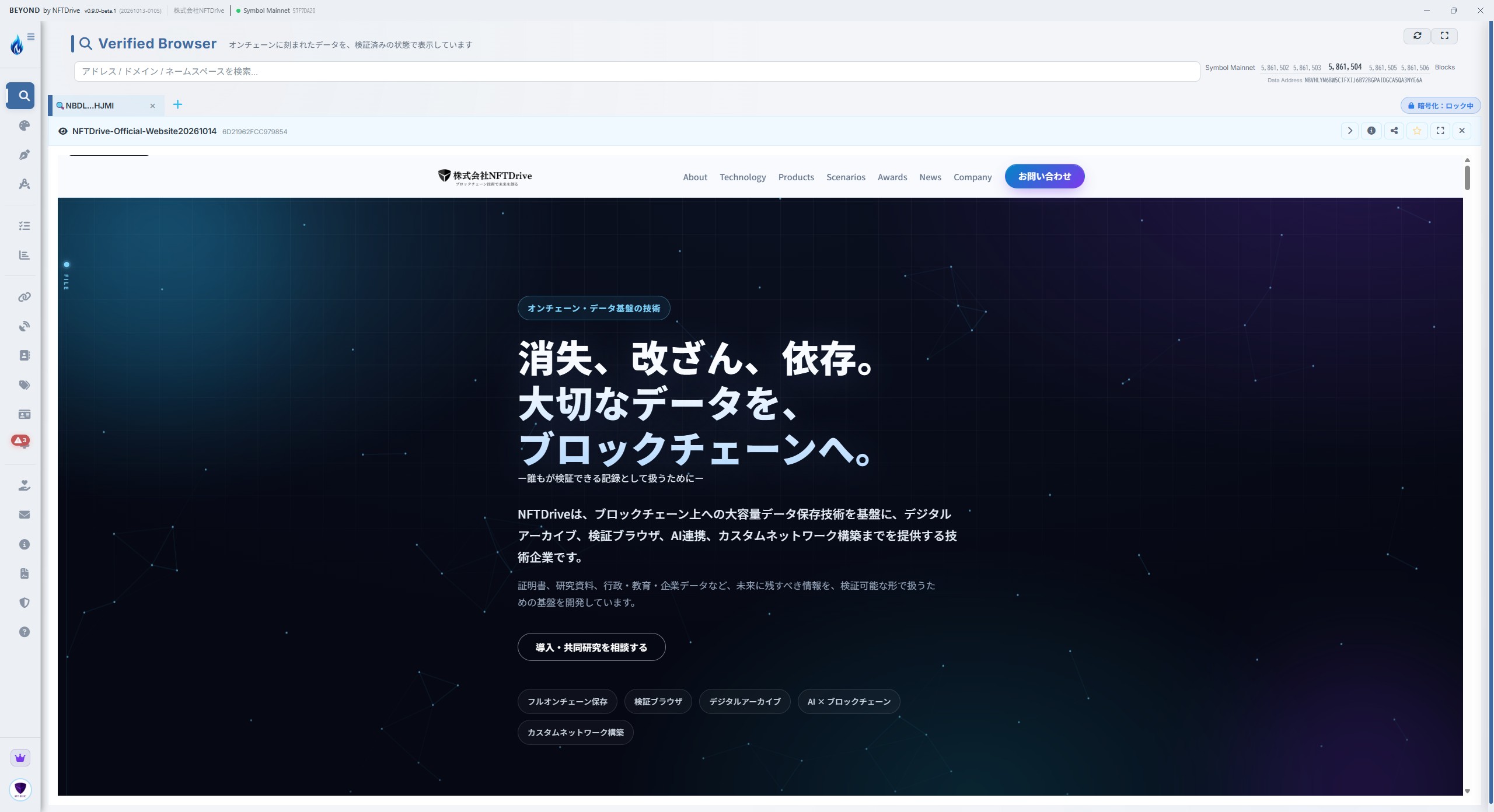
記録したHTMLをVerified Browserで読み戻した画面。画像を選ぶと拡大できます。
記録アドレスやデータアドレスを名前で案内する方法と、HTMLをWebページとして公開・更新する手順は ネームスペース を参照してください。